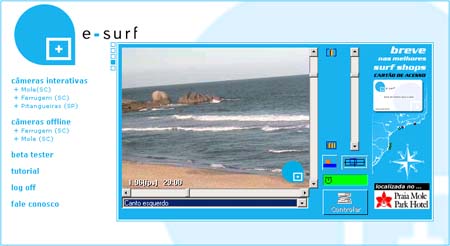
A câmera ao vivo interativa do e-surf em Maresias estará disponível gratuitamente durante a segunda etapa do circuito Super Surf que acontece na praia de Maresias, São Sebastião(SP), entre os dias 22 e 26 de junho.
Esta é uma iniciativa do Waves e e-surf, site que oferece o serviço de transmissão da condição das ondas com câmeras robóticas, nas cidades do Guarujá, Ubatuba, Florianópolis, Garopaba, Imbituba e em Maresias, São Sebastião (SP).
Para acessar a câmera interativa acesse www.e-surf.com.br e escolha a opção Super Surf no menu.
Normalmente o acesso das câmeras é restrito aos assinantes do serviço. Com o acesso gratuito durante a etapa, a fila para obter o controle fica bem maior. Este é um dos motivos do serviço do e-surf não ser gratuito, para garantir maior acesso ao controle das câmeras. Confira no site detalhes de como ser um usuário do serviço.
Confira a seguir dicas de como utilizar o serviço.
Para poder controlar a câmera ao vivo, você deve primeiramente obter o controle da câmera, clicando no botão “Controlar”.
No caso de não haver usuário com o controle, você obterá o controle e o visor acima do botão ficará verde, indicando quantos segundos você tem para controlar a câmera.
No caso de haver outros usuários aguardando o controle da câmera, o visor ficará cinza, indicando quantos segundos faltam para você obter o controle da câmera. Depois deste período, o visor ficará verde e você poderá controlar a câmera.
Existem quatro maneiras diferentes de controlar a câmera: por pontos pré-selecionados, barra de rolagem, centralização por clique e seleção de área na imagem panorâmica.
A maneira mais simples de controlar é utilizar os pontos pré-selecionados, em que a câmera se dirige ao ponto selecionado pelo usuário na caixa de combinação, que aparece abaixo da imagem quando o usuário obtêm o controle.
Você também pode usar as barras de rolagem ao redor da imagem para deslocar a câmera horizontal e verticalmente. A barra de rolagem mais à direita da imagem controla o zoom. Para centralizar um objeto ou detalhe, basta clicar sobre o objeto na imagem da câmera.
A última forma de controle é utilizar a imagem panorâmica que aparece ao clicar no botão à direita sobre o botão controlar. A imagem exibida representa o campo de visão da câmera. A área selecionada mostra a região observada pela câmera no momento. Para selecionar, arraste com o mouse marcando uma nova área que a câmera exibirá.
Lembre que, dependendo da conexão, os comandos podem demorar um pouco para serem executados. Por isso, realize um movimento e espere ele ser completado antes e realizar uma nova ação, para não perder o controle da câmera.
Aviso: O Waves está implementando novas regras para os comentários postados neste fórum. O objetivo é estimular um debate saudável e de alto nível, estritamente relacionado ao conteúdo da matéria em questão. Só serão aprovadas as mensagens que atenderem a este objetivo. Ao comentar abaixo você concorda com nossos termos de uso.
Os comentários postados não representam a opinião do portal Waves e a responsabilidade é inteiramente do autor de cada mensagem.
0 comentários
Seja o primeiro a comentar.
Carregando comentários…